
Guía para negocios
Configura tu lugar en Lazo Club
Siete pasos y unos cinco minutos. El perfil de tu lugar es lo primero que ven los influencers antes de visitarte, así que cada dato cuenta.
Antes de empezar, ten a la mano
- El nombre de tu lugar y su categoría
- Una descripción corta, de dos a cuatro frases
- Tus usuarios de Instagram, TikTok y YouTube
- La dirección completa con código postal
- Tus horarios de apertura
- Una buena foto horizontal de tu lugar, ya guardada en tu galería
Del paso 2 al 6, la flecha de arriba a la izquierda te regresa al paso anterior.
-
Paso 1 de 7
Nombre, servicio y categoría
Con estos datos te encuentran los influencers en la búsqueda.
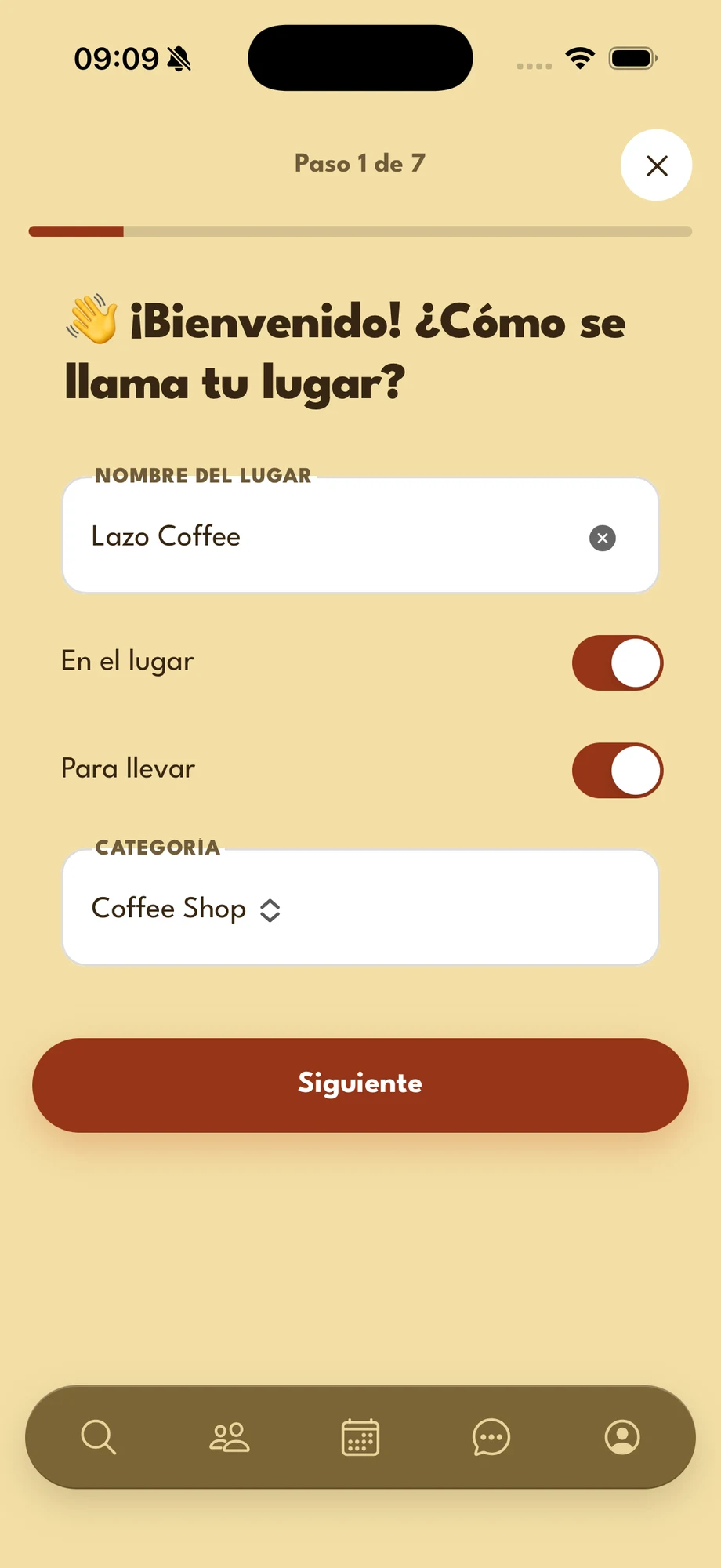
- Nombre del lugar — escríbelo tal como aparece en tu letrero y en tus redes.
- En el lugar — actívalo si tus clientes pueden consumir en tu local.
- Para llevar — actívalo si vendes para llevar. Puedes activar los dos.
- Categoría — toca el campo y elige la que mejor te describe.
Siguiente se activa cuando el nombre y la categoría están completos.
-
Paso 2 de 7
Describe tu lugar
Dos a cuatro frases que respondan una pregunta: ¿por qué vale la pena venir?
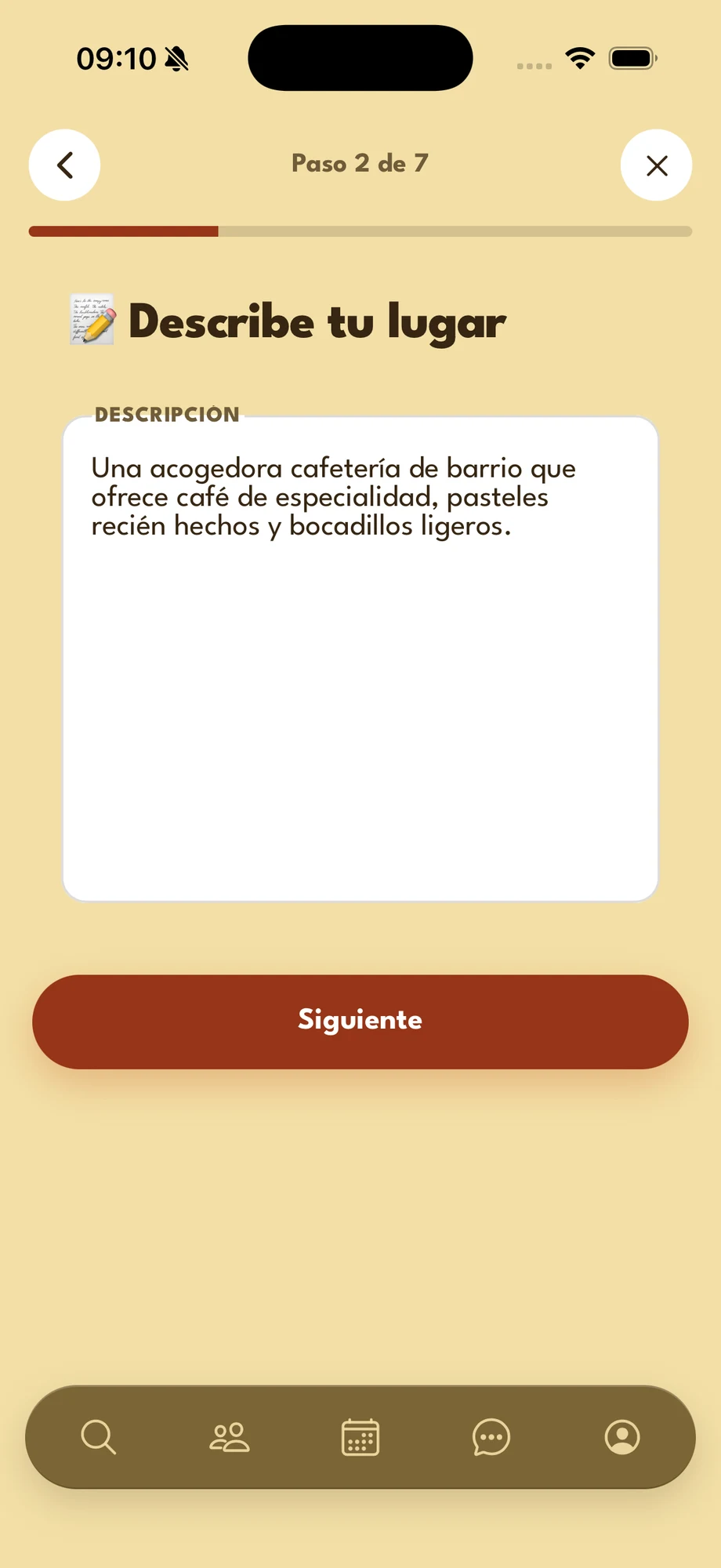
Una buena descripción dice:
- Qué eres — cafetería de barrio, bar de cocteles, restaurante familiar.
- Qué te hace único — café de especialidad, terraza, vista al mar, recetas de la casa.
- Qué se puede fotografiar — tus platos, la decoración, el ambiente.
Ejemplo: «Una acogedora cafetería de barrio que ofrece café de especialidad, pasteles recién hechos y bocadillos ligeros.»
-
Paso 3 de 7
Tus redes sociales
Los influencers ven tu estilo antes de venir y te etiquetan cuando publican.
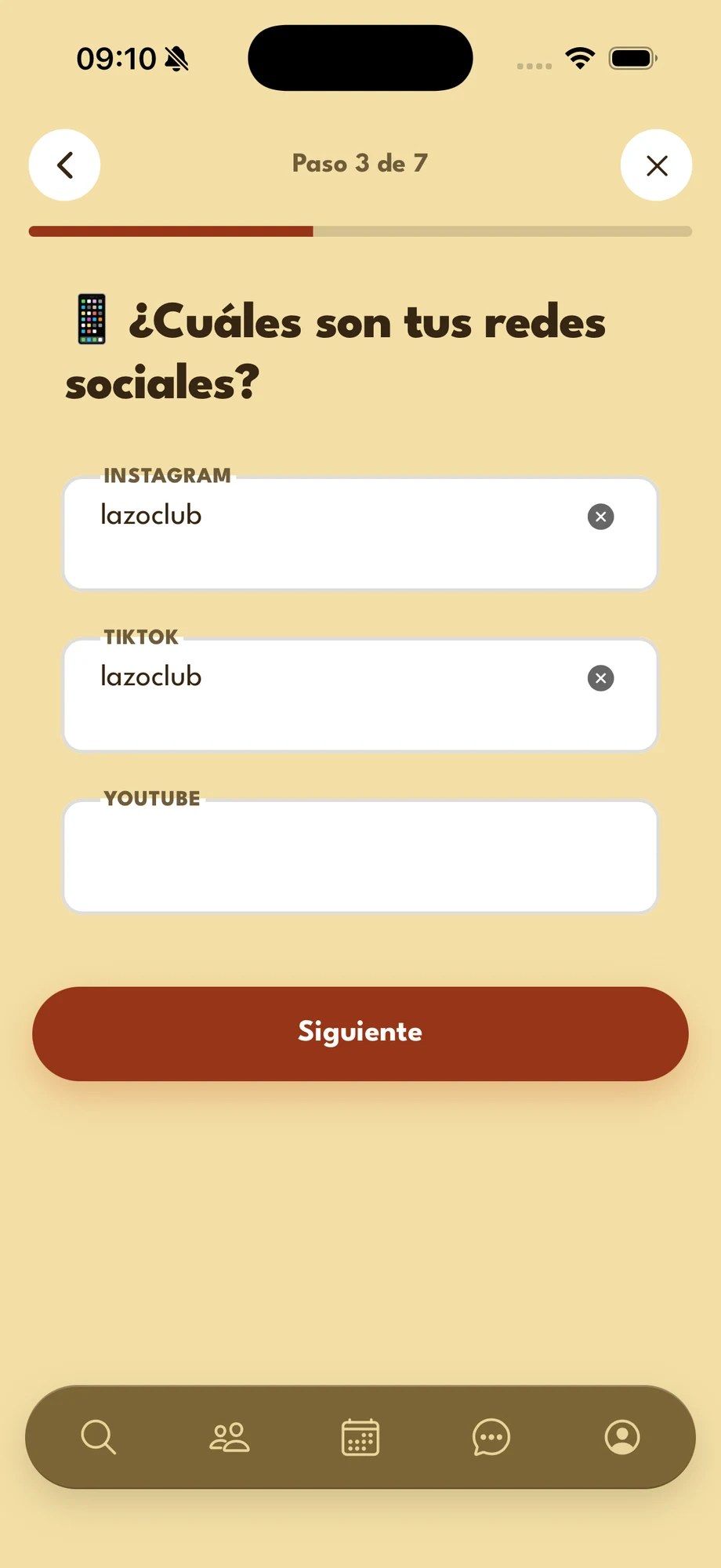
- Escribe solo tu usuario, sin @ ni enlace: por ejemplo, lazoclub.
- Llena las redes que usas y deja vacías las demás: ninguna es obligatoria.
Usa exactamente el usuario de tu perfil público, para que la etiqueta y el enlace a tu cuenta funcionen.
-
Paso 4 de 7
Dirección y mapa
La dirección y el pin le dicen al influencer exactamente a dónde ir. Los campos con * son obligatorios.
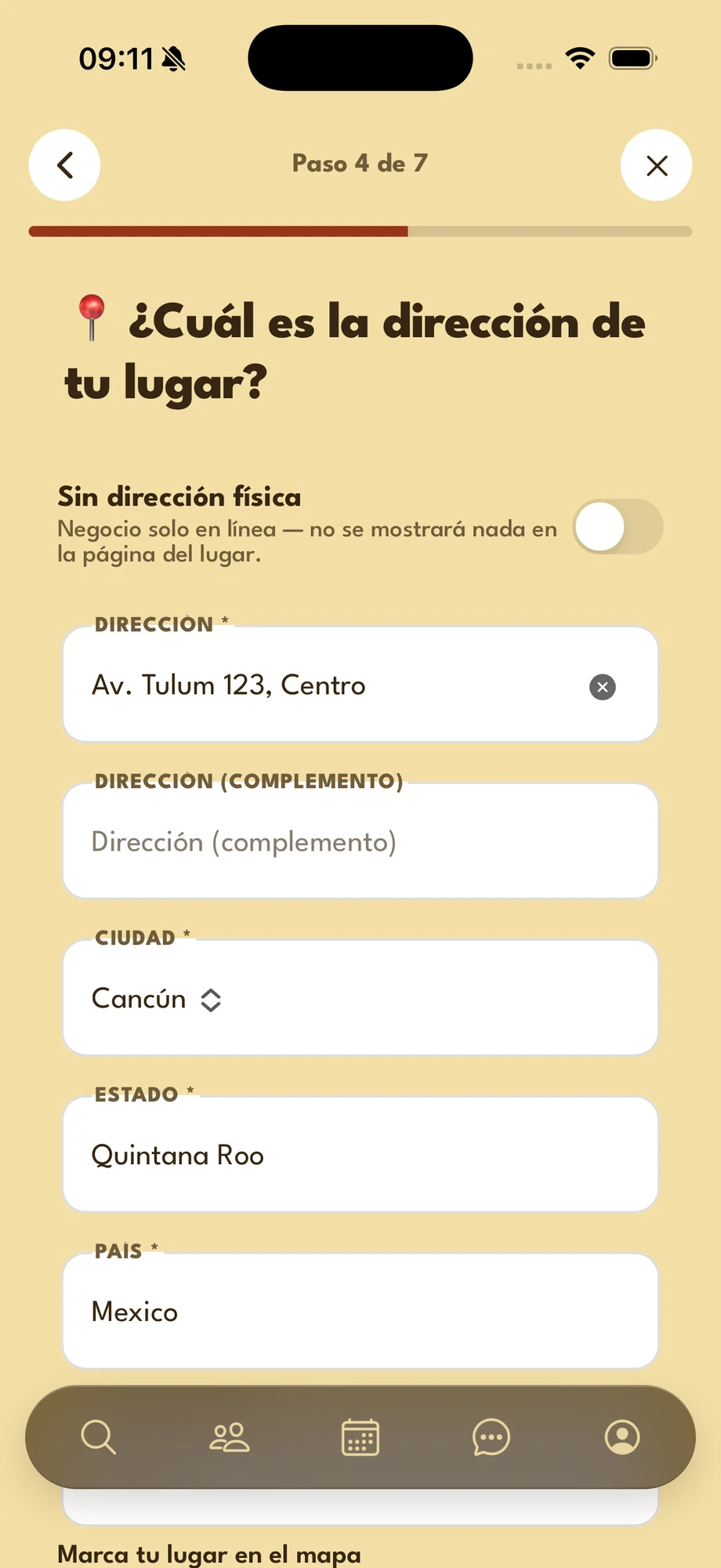
- Sin dirección física — actívalo solo si tu negocio es 100 % en línea. Los campos de dirección desaparecen y tu página no mostrará ninguna dirección.
- Dirección — calle, número y colonia.
- Dirección (complemento) — opcional: local, piso o una referencia.
- Ciudad — elígela en la lista. El estado y el país se llenan solos.
- Código postal — escríbelo; el número gris que ves en el campo es solo un ejemplo.
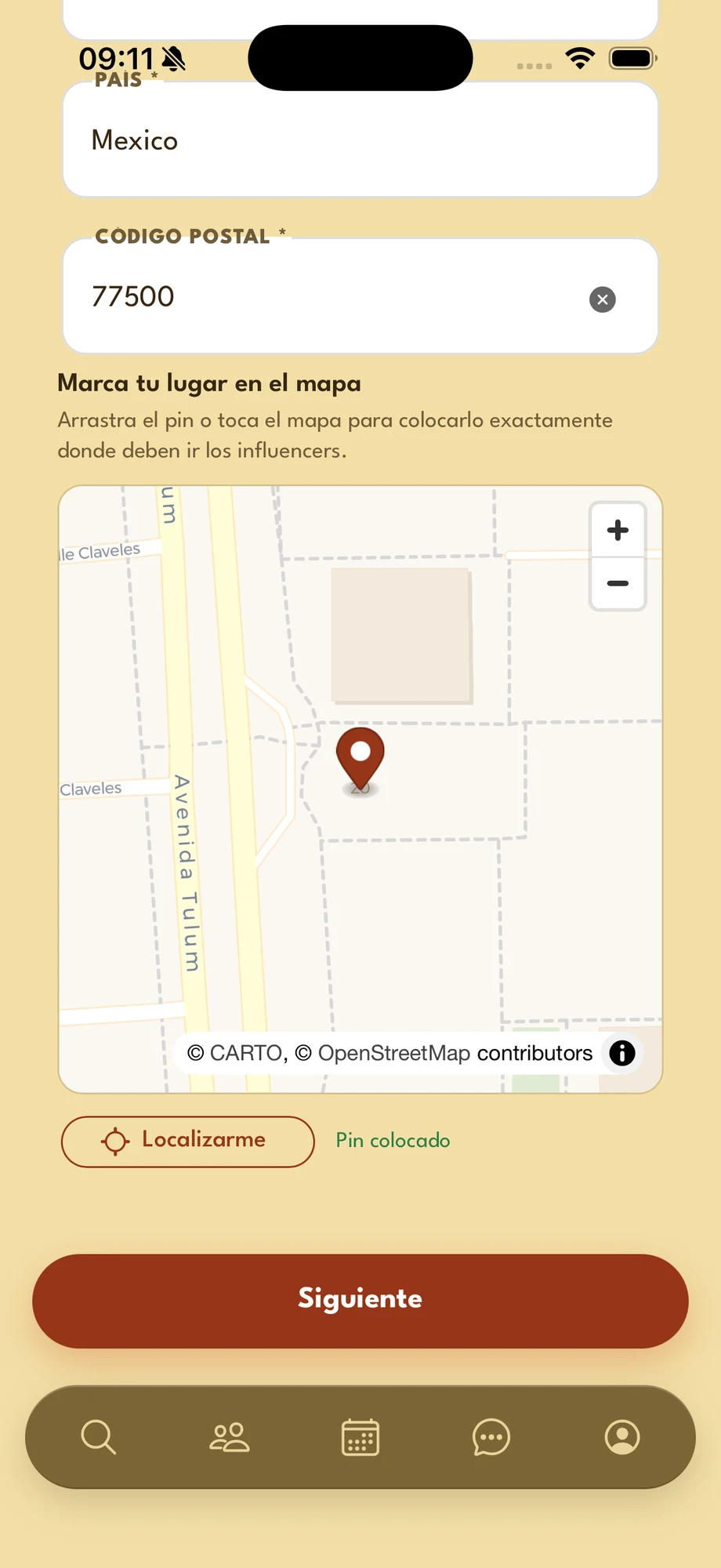
Desliza hacia abajo para ver el mapa.
- Marca tu lugar en el mapa — arrastra el pin o toca el mapa para dejarlo justo en tu entrada. Los influencers llegan a este pin, no a la dirección escrita.
- Localizarme — si estás en tu local, toca este botón y el pin se pone en tu ubicación actual.
- Pin colocado — este aviso confirma que la ubicación quedó lista.
Siguiente se activa cuando todos los campos con * están llenos y el pin está colocado.
-
Paso 5 de 7
Horarios de apertura
Tus horarios aparecen en la página de tu lugar, para que los influencers sepan cuándo venir.
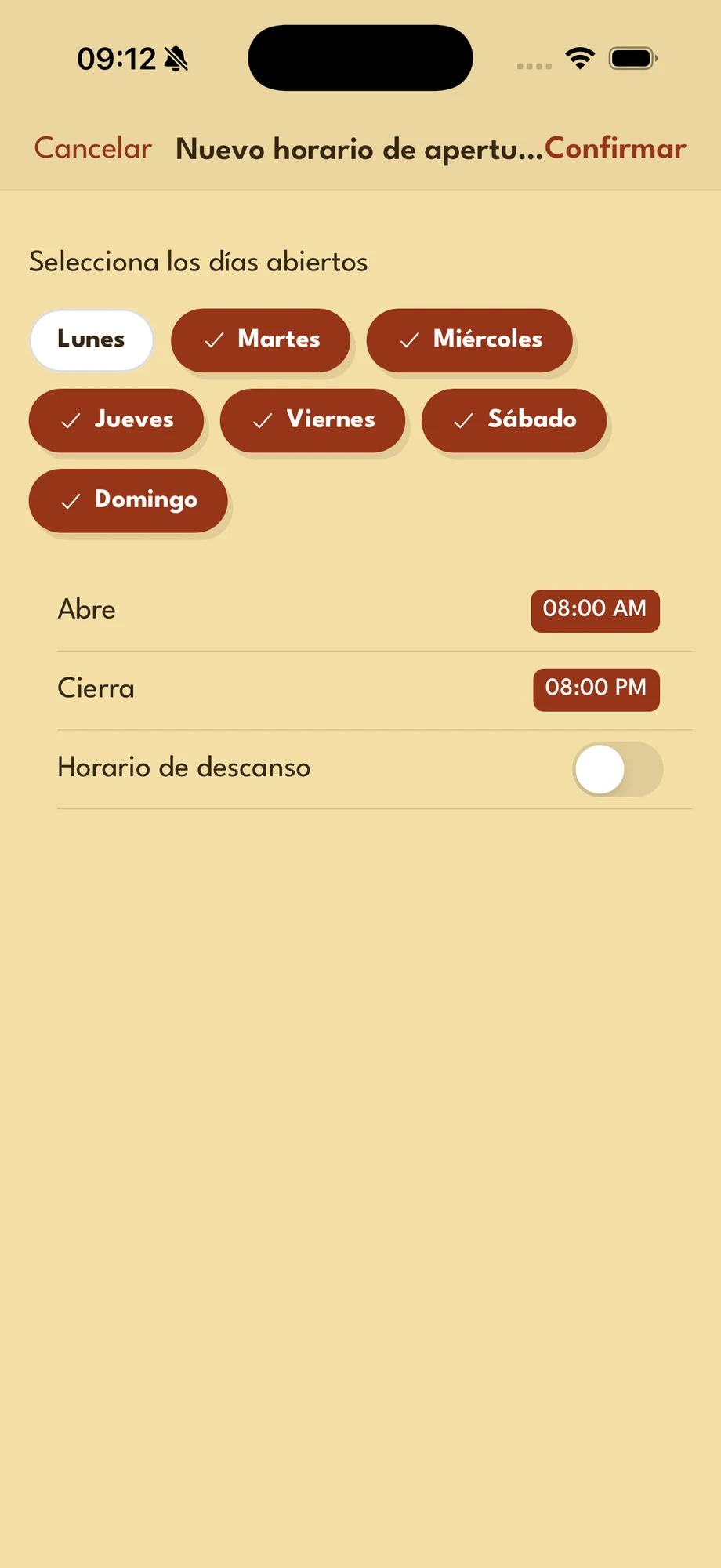
Toca Agregar día de apertura y se abre esta ventana:
- Días — toca los días que comparten el mismo horario. Puedes elegir varios a la vez.
- Abre y Cierra — toca cada hora para cambiarla.
- Horario de descanso — actívalo si cierras a mediodía e indica el inicio y el fin del descanso.
- Confirmar — arriba a la derecha, guarda el horario.
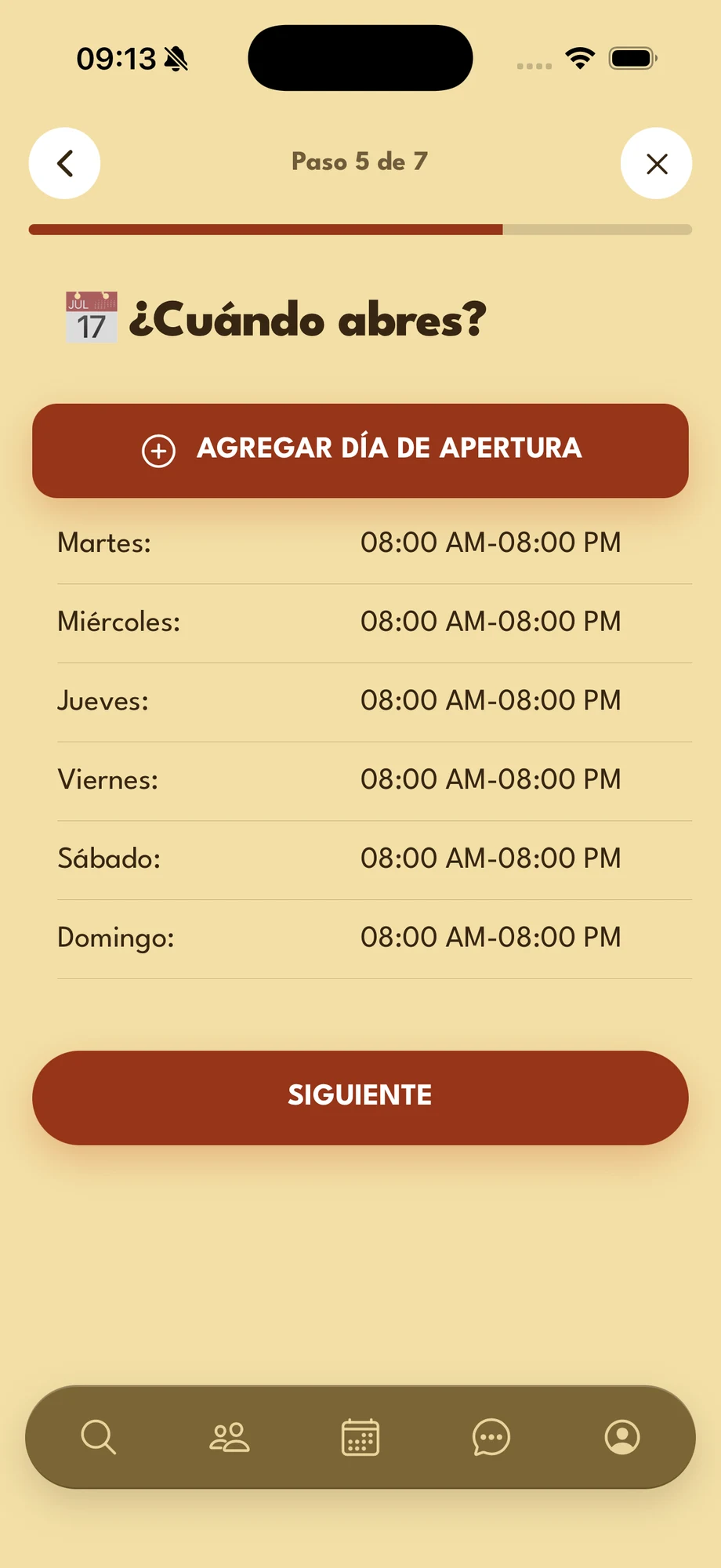
Tus horarios aparecen en la lista.
- ¿Otro horario el fin de semana? Toca de nuevo Agregar día de apertura y elige los días que faltan.
- Para cambiar un día, desliza su fila hacia la izquierda, toca Eliminar y vuelve a agregarlo.
Cuando todos tus días estén en la lista, toca Siguiente.
-
Paso 6 de 7
La foto de tu lugar
Es la imagen principal de tu página: lo primero que ven los influencers.
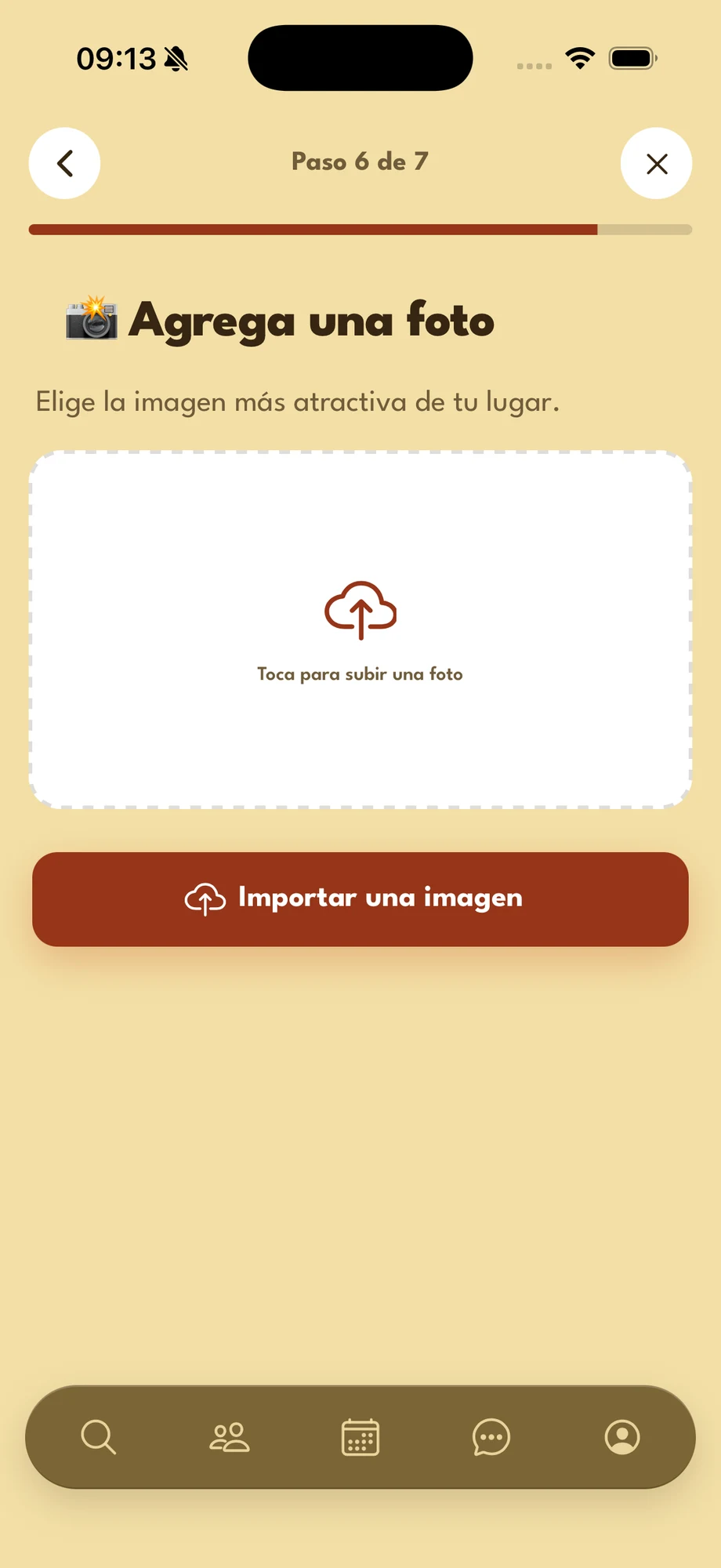
- Importar una imagen — toca el botón o la zona punteada y elige una foto de tu galería.
- Qué foto elegir — horizontal, con buena luz, que muestre tu local, tu producto estrella o tu ambiente.
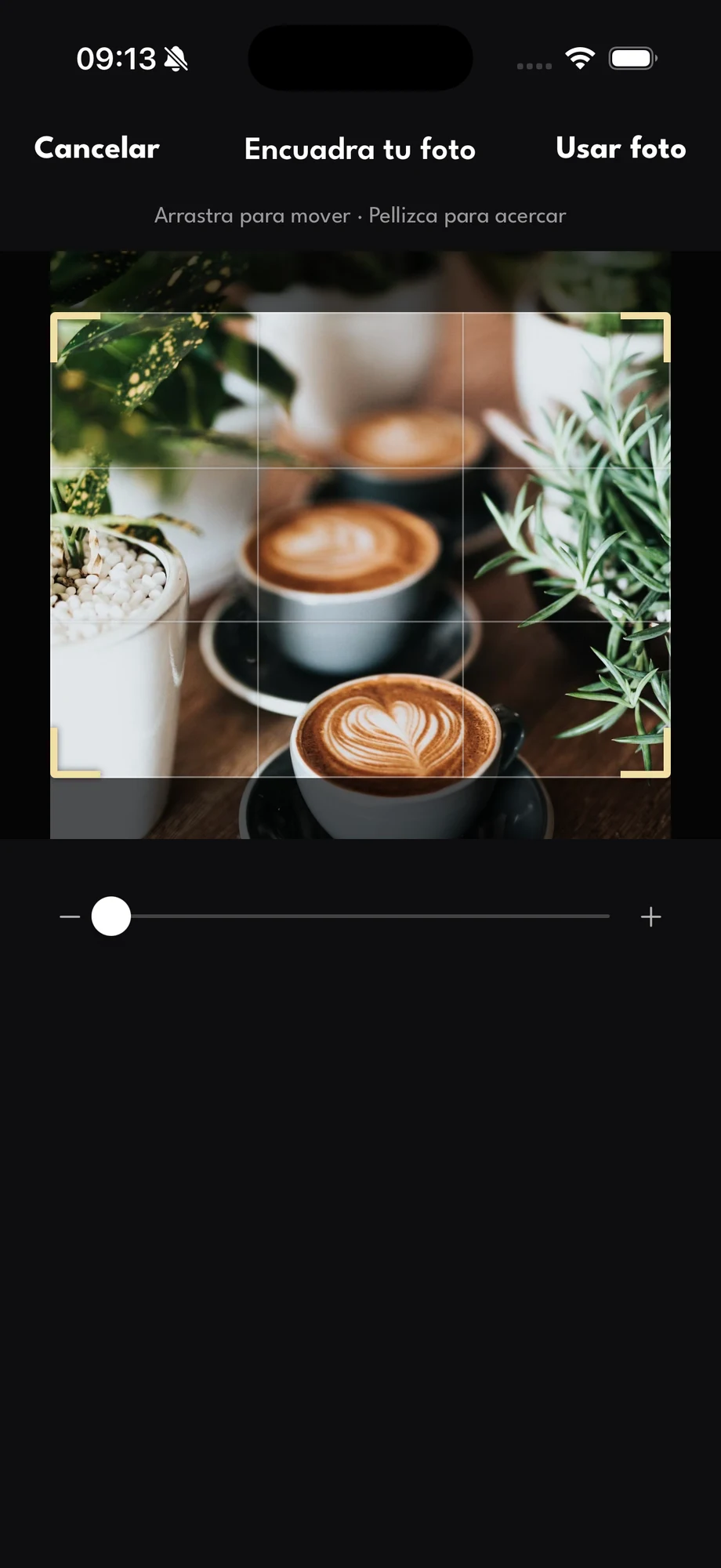
Después la encuadras:
- Encuadra tu foto — arrastra para mover la foto y pellizca o usa la barra para acercar. Lo que queda dentro del marco es lo que se verá.
- Usar foto — guarda el encuadre y vuelves a esta pantalla para ver el resultado.
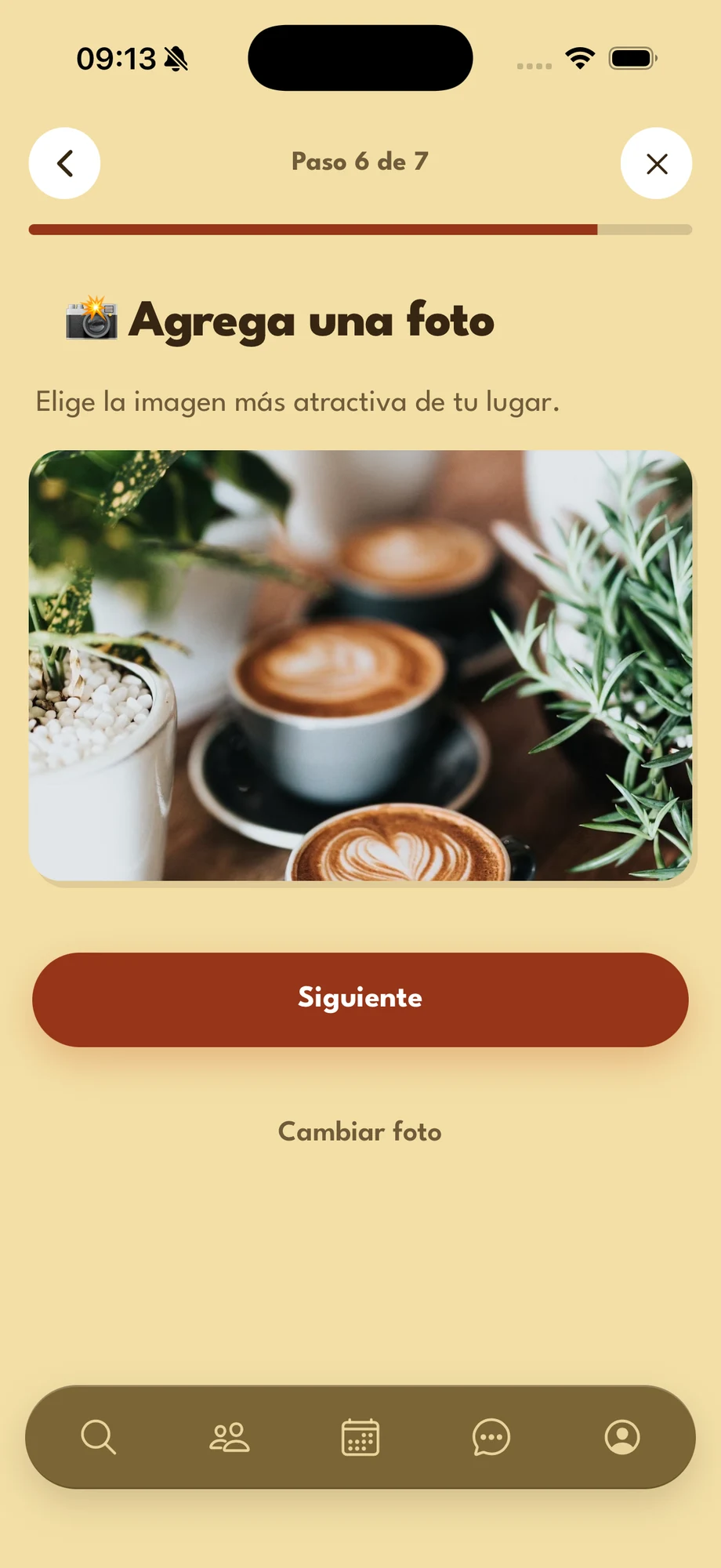
Vuelves con tu foto:
- Siguiente — pasa al último paso con esta foto.
- Cambiar foto — elige otra foto y vuelve a encuadrarla.
El marco es horizontal (4:3): una foto vertical pierde la parte de arriba y la de abajo.
-
Paso 7 de 7
Guarda tu lugar
Último paso: tu lugar se crea cuando tocas Guardar lugar.
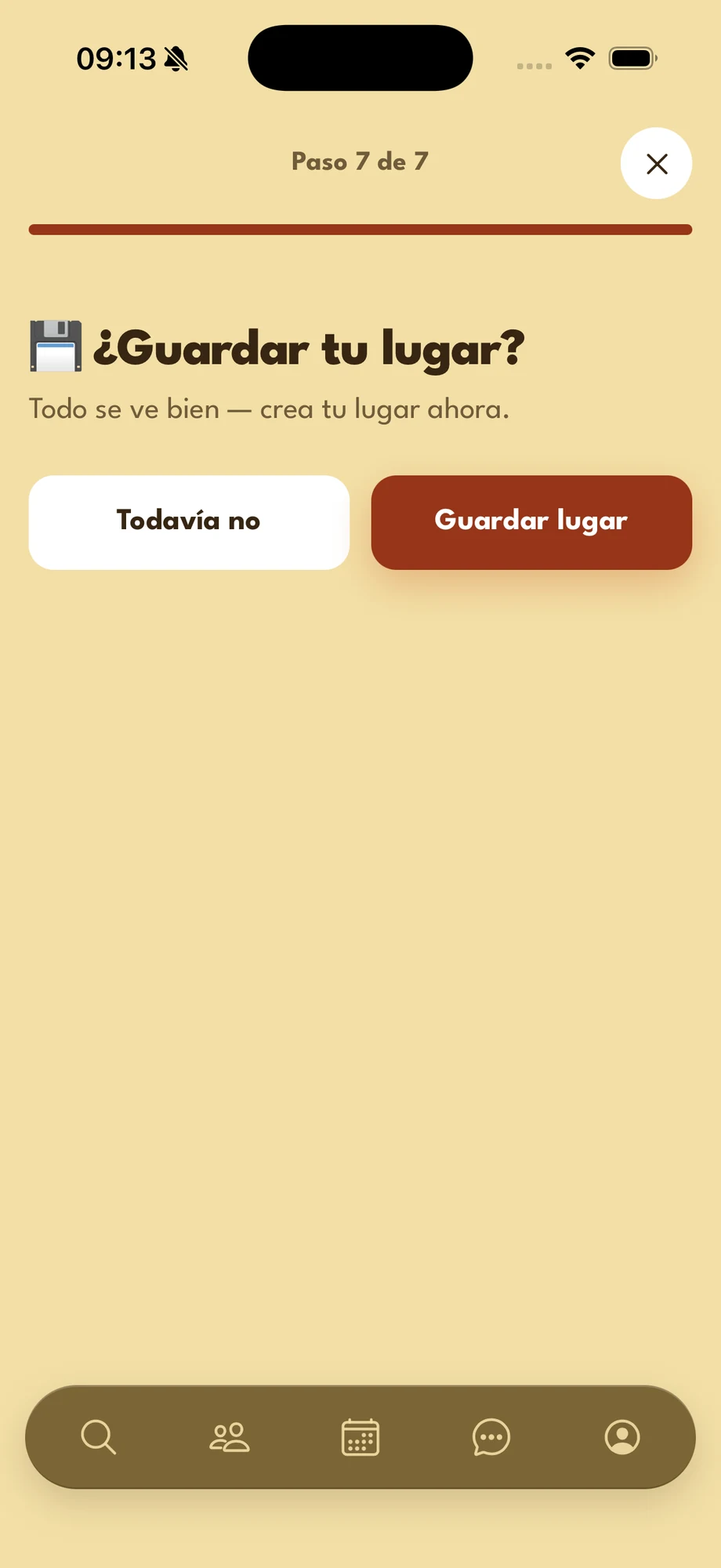
- Guardar lugar — crea tu lugar con todo lo que llenaste y te regresa a la pantalla de inicio.
- Todavía no — sales sin crear el lugar.
Si la foto no se pudo subir, todo lo demás queda guardado: agrégala después desde la ficha de tu lugar.
¿Te atoraste en algún paso?
Escríbenos y te ayudamos a terminar la configuración de tu lugar.